
 EN
 AR
 DA
 NL
 FI
 FR
 DE
 EL
 HI
 IT
 JA
 KO
 NO
 PL
 PT
 RO
 RU
 ES
 SV
 TL
 IW
 ID
 SR
 VI
 HU
 TH
 TR
 FA
 MS
 IS
 AZ
 UR
 BN
 HA
 LO
 MR
 MN
 PA
 MY
 SD
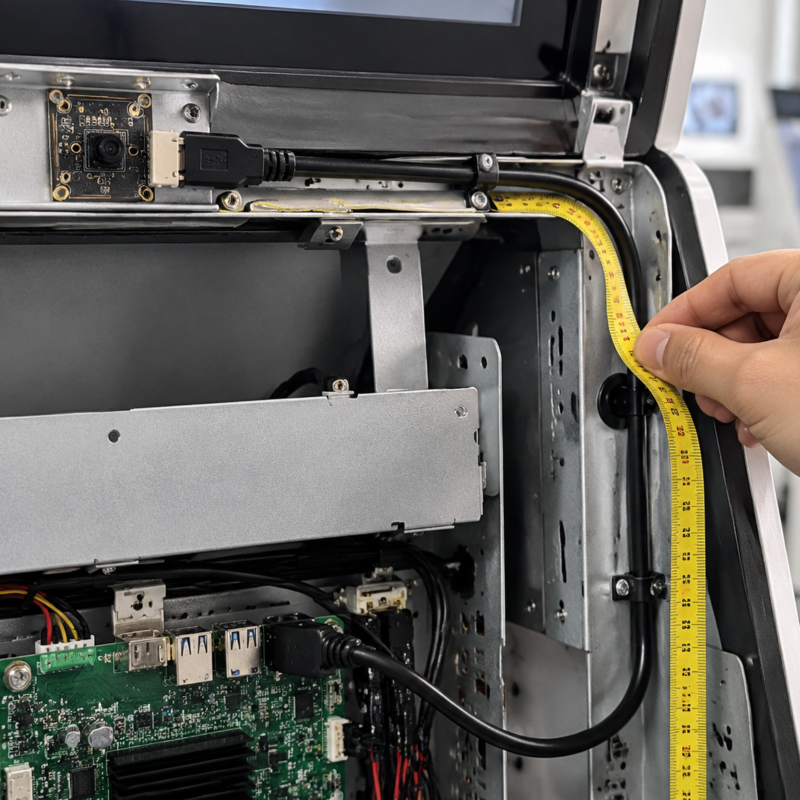
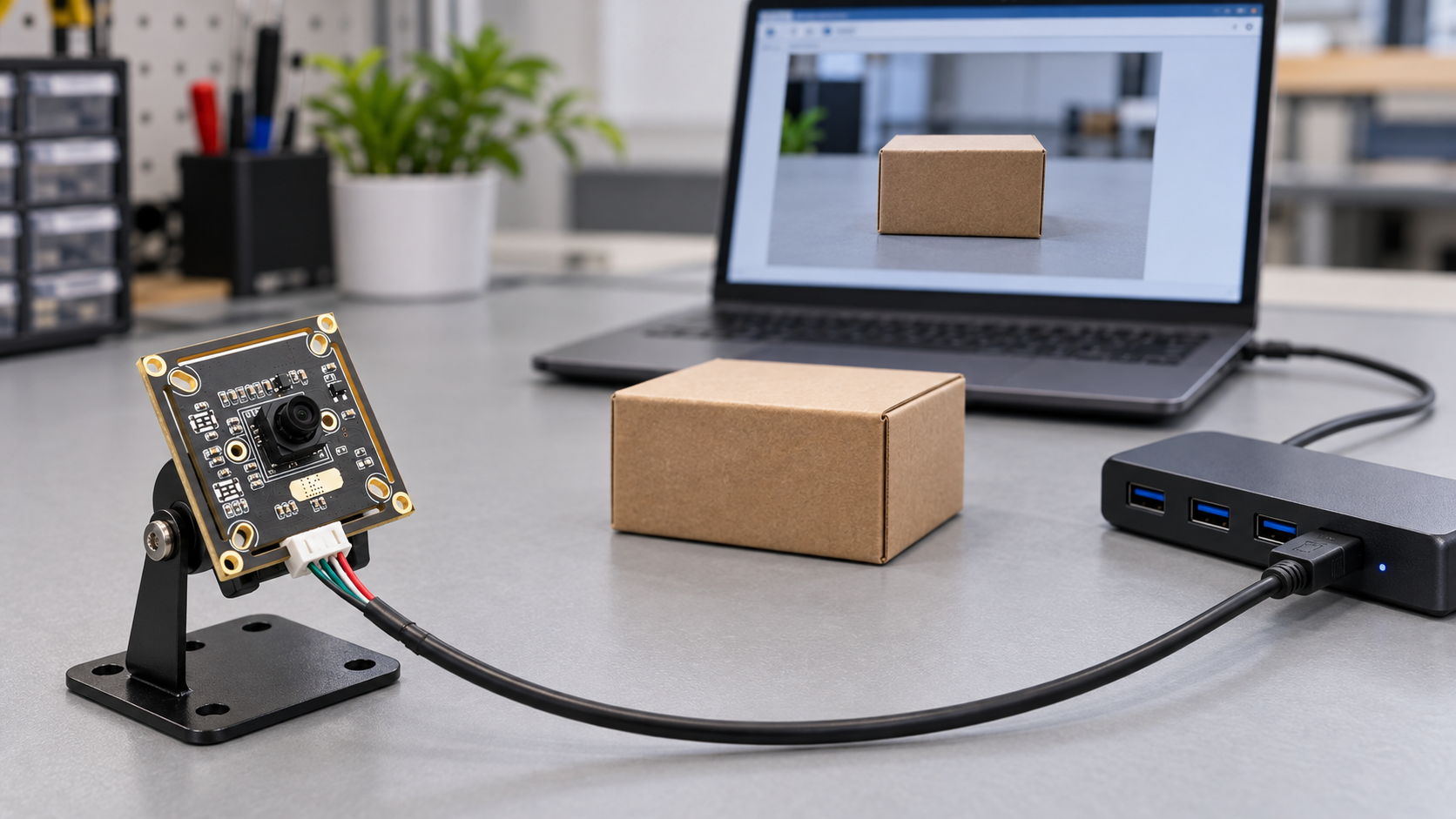
ໃນເຄື່ອງທີ່ໃຊ້ງານດ້ວຍຕົວເອງ (self-service terminal) ເຄື່ອງຖ່າຍຮູບອາດຈະຖືກຕິດຕັ້ງຢູ່ເທິງຈໍສະແດງ ໃນຂະນະທີ່ບໍດແມ່ (motherboard) ຖືກຕິດຕັ້ງຢູ່ສ່ວນລຸ່ມຂອງຕູ້. ເສັ້ນໄຟຕ້ອງລ້ອມຮອບຕົວຈັບ (brackets) ຜ່ານແຜ່ນພາຍໃນ ແລະ ບາງຄັ້ງກໍເຊື່ອມຕໍ່ຜ່ານ USB hub. ການຈັດແຈງນີ້ແຕກຕ່າງຢ່າງມາກຈາກການເຊື່ອມຕໍ່ທີ່ສັ້ນ ແລະ ຕັ້ງແຕ່ຕົ້ນ (direct connection) ໃນເຄື່ອງທີ່ໃຊ້ສຳລັບການພັດທະນາ.
ຖ້າວີດີໂອເລີ່ມມີການຂັດຂວາງ (stuttering) ເຄື່ອງຖ່າຍຮູບຖືກຕັດການເຊື່ອມຕໍ່ ຫຼື ອຸປະກອນຫຼັກ (host) ບໍ່ສາມາດຮູ້ຈັກເຄື່ອງຖ່າຍຮູບຫຼັງຈາກຕິດຕັ້ງ ທ່ານຄວນຕິດຕາມເສັ້ນທາງການເຊື່ອມຕໍ່ທັງໝົດກ່ອນທີ່ຈະປ່ຽນເຄື່ອງຖ່າຍຮູບ. ການປ່ຽນແປງໃດໆທີ່ເກີດຂຶ້ນກັບເສັ້ນໄຟ ອຸປະກອນປ່ຽນແປງ (adapters) ແຫຼ່ງຈ່າຍພະລັງງານ ຫຼື ຊ່ອງເຊື່ອມຕໍ່ຂອງອຸປະກອນຫຼັກ ລ້ວນແຕ່ຕ້ອງໄດ້ຮັບຄວາມສົນໃຈ. ການກຳນົດຄວາມຕ້ອງການເຫຼົ່ານີ້ໃນເວລາທີ່ຊື້ອຸປະກອນ ຂວດເຄື່ອງຖ່າຍຮຸບ USB ຈະຊ່ວຍຫຼຸດຜ່ອນຄວາມຈຳເປັນໃນການຖອດອຸປະກອນອອກ ແລະ ສອບສອງບັນຫາຂອງອຸປະກອນທີ່ສຳເລັດແລ້ວໃນເວລາຕໍ່ມາ.
ວັດແທກເສັ້ນທາງທີ່ເສັ້ນໄຟຈະເດີນທາງຈິງ
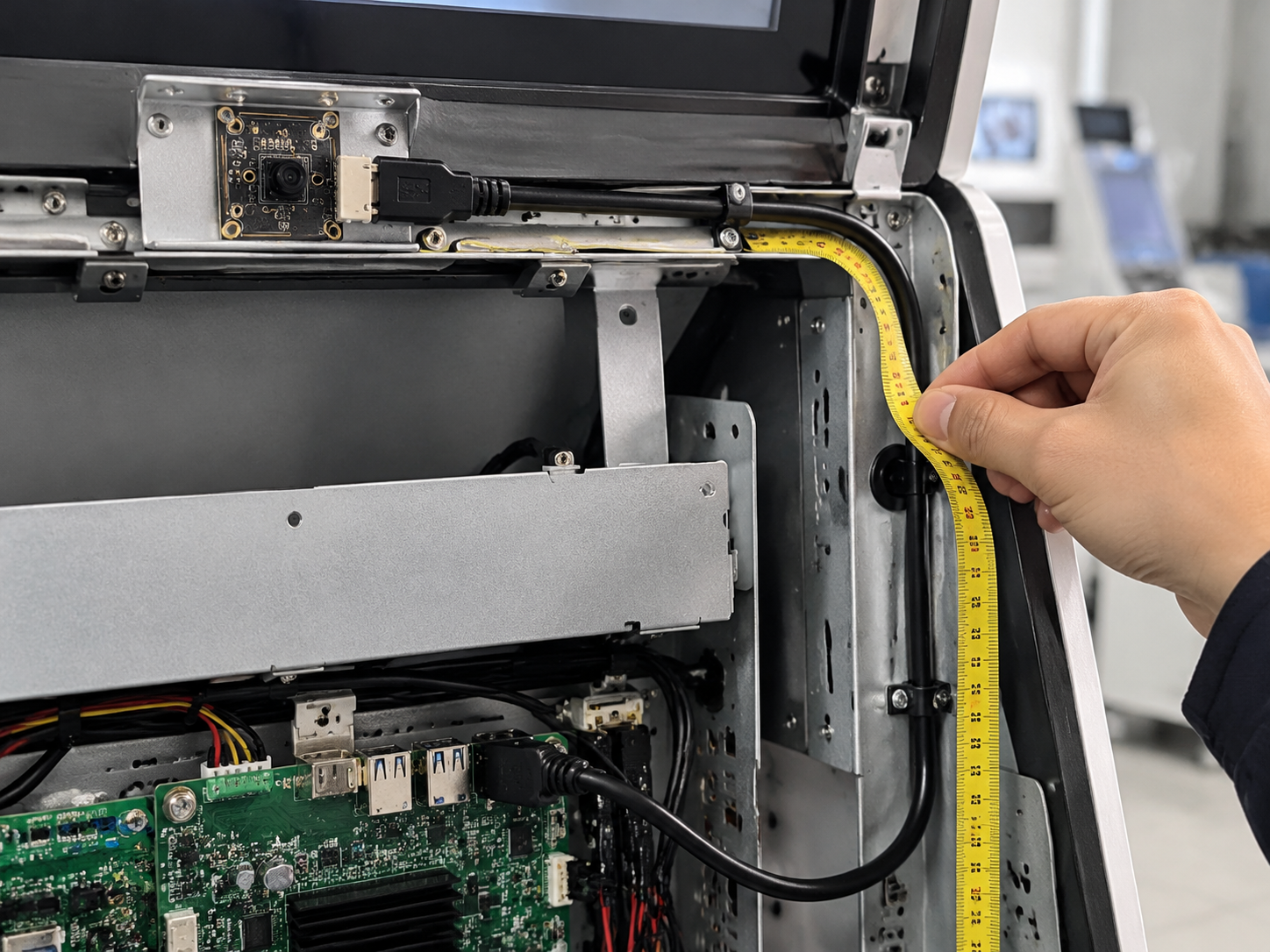
ໃຫ້ວັດແທກຕາມເສັ້ນທາງທີ່ຕັ້ງໃຈຈະໃຊ້ພາຍໃນຕູ້ ແທນທີ່ຈະໃຊ້ໄລຍະທາງທີ່ເປັນເສັ້ນຕັ້ງຊື່ (straight-line distance) ລະຫວ່າງເຄື່ອງຖ່າຍຮູບ ແລະ ບໍດແມ່. ຄວນຄຳນຶງເຖິງຈຸດທີ່ເສັ້ນໄຟເບື່ອງ (bends) ຈຸດທີ່ເສັ້ນໄຟຖືກຕິດຕັ້ງ (mounting points) ແລະ ຄວາມສະດວກໃນການບໍລິການ. ປະຕູ ຫຼື ແຜ່ນທີ່ເคลື່ອນໄດ້ອາດຈະເຮັດໃຫ້ເສັ້ນໄຟເກີດຄວາມຕຶງ.
ໃຊ້ຄວາມຍາວທີ່ເຫຼືອໄວ້ໃນບ່ອນທີ່ສາມາດປະກັນໄວ້ໄດ້ຢ່າງປອດໄພ. ເສັ້ນໄຟທີ່ສັ້ນເກີນໄປອາດຈະດຶງຕໍ່ເຂົ້າກັບໂມດູນ; ເສັ້ນໄຟທີ່ຍາວເກີນໄປຈະຈັດການຍາກຂຶ້ນ ແລະ ອາດຈະຖືກກັກຢູ່ລະຫວ່າງກ່ອງປ້ອງກັນກັບແທັກ.
ໃຫ້ຂໍ້ມູນຕໍ່ໄປນີ້ແກ່ຜູ້ສະໜອງ:
- ຄວາມຍາວຂອງເສັ້ນໄຟທີ່ຕ້ອງການຕາມເສັ້ນທາງທີ່ແທ້ຈິງ
- ປະເພດຂອງຂາຕໍ່ທີ່ທັງສອງດ້ານ
- ທິດທາງທີ່ເສັ້ນໄຟອອກຈາກອຸປະກອນ
- ວິທີການຕິດຕັ້ງ ແລະ ວິທີການຮັກສາເສັ້ນໄຟໃຫ້ຢູ່ນິ່ງ
- ຄວາມສັ່ນທີ່ຄາດວ່າຈະເກີດຂຶ້ນໃນເວລາທີ່ອຸປະກອນກຳລັງເຮັດວຽກ
- ເສັ້ນໄຟຈະຖືກງໍ່ຫຼືຄື້ນຊ້ຳຄື້ນຕື່ມຫຼືບໍ່
ສຳລັບອຸປະກອນທີ່ມີສ່ວນປະກອບທີ່ເคลື່ອນໄຫວ ຫຼື ມີຄວາມສັ່ນ ຄວນລວມເງື່ອນໄຂເຫຼົ່ານີ້ໄວ້ໃນເອກະສານການທົດສອບ ຫຼື ຂໍ້ຮ້ອງຂໍເພື່ອອ້າງອີງ. ເງື່ອນໄຂເຫຼົ່ານີ້ບໍ່ຄວນຢູ່ໃນຮູບແບບຂອງການສົນທະນາທີ່ບໍ່ເປັນທາງການ.
ລະບຸເງື່ອນໄຂທີ່ໄດ້ທົດສອບແລ້ວ ບໍ່ແມ່ນພຽງແຕ່ໄລຍະທາງເທົ່ານັ້ນ
ຄວາມຍາວຂອງເຄເບີ້ນທີ່ສາມາດໃຊ້ໄດ້ແທ້ຈິງ ຂຶ້ນກັບຄວາມໄວໃນການເຮັດວຽກ, ການສ້າງເຄເບີ້ນ, ຕົວເຊື່ອມຕໍ່, ແລະ ອຸປະກອນເຮືອນ (host hardware). ປ້າຍ USB 2.0 ຫຼື USB 3.0 ເພີ່ຍງຢ່າງດຽວ ບໍ່ໄດ້ຮັບປະກັນວ່າເຄເບີ້ນນີ້ຈະເຮັດວຽກໄດ້ຢ່າງເຊື່ອຖືໄດ້ໃນອຸປະກອນສຸດທ້າຍ.
ສຳລັບ USB 3.x, ເອກະສານກ່ຽວກັບເຄເບີ້ນຂອງ Teledyne ໄດ້ບັນທຶກວ່າມາດຕະຖານດັ່ງກ່າວບໍ່ໄດ້ກຳນົດຄວາມຍາວເຄເບີ້ນສູງສຸດທີ່ເປັນສາກົນ. ດັ່ງນັ້ນ ຈຶ່ງຄວນເຂົ້າໃຈວ່າ ຂະໜາດທີ່ຜູ້ສະໜອງແນະນຳນັ້ນ ຄວນເກີດຂື້ນຈາກເຄເບີ້ນເປັນພິເສດ ແລະ ສະພາບການໃນການເຮັດວຽກທີ່ກຳນົດໄວ້.
ຄຳຖາມທີ່ເປັນປະໂຫຍດຄື: ໄດ້ມີການທົດສອບມໍດູນນີ້ເພື່ອການຈັບຮູບຢ່າງຕໍ່ເນື່ອງດ້ວຍເຄເບີ້ນນີ້ ຢູ່ທີ່ຄວາມລະອຽດ, ອັດຕາເຟຣມ, ແລະ ຮູບແບບອັດຕະໂນມັດທີ່ຕ້ອງການແລ້ວຫຼືບໍ?
ຕົວຢ່າງເຊັ່ນ, ເວລາທີ່ທົດສອບ ມໍດູນກ້ອງ IMX298 USB 2.0 , ຄວນຂໍການຢືນຢັນກັບເຄເບີ້ນ ແລະ ອຸປະກອນເຮືອນທີ່ຈະໃຊ້ຈິງ ແທນທີ່ຈະຄາດເດົາຄວາມເຂົ້າກັນໄດ້ຈາກຂໍ້ກຳນົດຂອງອິນເຕີເຟດ.
ຖ້າການເຊື່ອມຕໍ່ທີ່ຍາວກວ່າຕ້ອງການວິທີແກ້ໄຂການຂະຫຍາຍທີ່ເປັນເຄື່ອງ (active extension solution), ຄວນປະເມີນວິທີແກ້ໄຂນີ້ ແລະ ຄວາມຕ້ອງການພະລັງງານຂອງມັນຢ່າງແຍກຕ່າງຫາກ. ຄວນຂໍຂໍ້ມູນກ່ຽວກັບສະພາບການທົດສອບ ແລະ ເອກະສານສະໜັບສະໜູນ ແທນທີ່ຈະຂໍເພີ່ຍງແຕ່ຕົວເລກຄວາມຍາວທີ່ຖືກອ້າງອີງ.
ປ່ຽນຕົວແປໜຶ່ງຕົວເທົ່ານັ້ນໃນເວລາກວດສອບບັນຫາ
ເລີ່ມຕົ້ນດ້ວຍການຄືນຄ່າການເຊື່ອມຕໍ່ທີ່ສັ້ນ ແລະ ຕັ້ງຢູ່ໂດຍກົງ ເຊິ່ງເຄີຍເຮັດວຽກໄດ້ດີກ່ອນໜ້ານີ້. ຢ່າປ່ຽນ ຊອບແວ ແລະ ການຕັ້ງຄ່າການຈັບພາບ. ຫຼັງຈາກນັ້ນ ໃຫ້ເພີ່ມໄຟເບີທີ່ຍາວຂຶ້ນ ອຸປະກອນປ່ຽນແປງ (adapters) ແລະ ຮັບເປີ (hub) ທີລະຄັ້ງໆ ໄປ ແລະ ຈົດບັນທຶກເວລາທີ່ບັນຫາເລີ່ມເກີດຂຶ້ນເປັນຄັ້ງທໍາອິດ
ກວດສອບໄຟຟ້າທີ່ມໍດູນກ້ອງ. ການທີ່ໂປຣແທັກ (port) ຂອງ host ສະໜອງໄຟຟ້າບໍ່ໄດ້ໝາຍຄວາມວ່າ ຄ່າຄວາມຕີ້ນໄຟຟ້າທີ່ເຂົ້າໄປຫາມໍດູນຍັງຄົງພໍເທົ່າທີ່ຈຳເປັນໃນເວລາເລີ່ມຕົ້ນເຮັດວຽກ ແລະ ໃນເວລາຈັບພາບຢ່າງຕໍ່ເນື່ອງ. ຄວາມຕ້ານທານຂອງໄຟເບີ ແລະ ຈຸດສຳຜັດສາມາດເຮັດໃຫ້ຄ່າຄວາມຕີ້ນໄຟຟ້າຫຼຸດລົງເວລາທີ່ມີໄຟຟ້າໄຫຼຜ່ານ. ການວັດແທກເຫຼົ່ານີ້ຄວນຈະເຮັດໂດຍວິສະວະກອນ
ການຫຼຸດລົງຊົ່ວຄາວຂອງຄວາມລະອຽດ ຫຼື ອັດຕາການຖ່າຍທຳ (frame rate) ກໍສາມາດຊ່ວຍໃນການຫຸດຂອບເຂດການສືບສວນໄດ້ເຊັ່ນກັນ. ແຕ່ຖ້າບັນຫາຫາຍໄປເມື່ອເຮັດວຽກໃນພາບທີ່ມີການໃຊ້ງານໜັກໆໜ້ອຍລົງ ນີ້ບໍ່ໄດ້ເປັນຫຼັກຖານທີ່ພິສູດວ່າໄຟເບີເສຍຫາຍ. ພາກສ່ວນອື່ນໆເຊັ່ນ: ພາກສ່ວນການປະມວນຜົນຂອງ host, ການຈັດສັນຄວາມໄວໃນເຄືອຂ່າຍ (bandwidth allocation), ແລະ ວິທີການທີ່ driver ປະຕິບັດການ (driver behavior) ກໍອາດຈະມີຜົນຕໍ່ຜົນໄດ້ຮັບດ້ວຍ
ປະເມີນການສະໜອງໄຟຟ້າ ແລະ ຄວາມໄວໃນເຄືອຂ່າຍ (bandwidth) ຂອງ hub ແຕ່ລະດ້ານຢ່າງແຍກຕ່າງຫາກ
ເຄື່ອງຮວມ USB ເພີ່ມຊ່ອງສະເປັກ, ແຕ່ມັນບໍ່ໃຫ້ອຸປະກອນທີ່ເຊື່ອມຕໍ່ທຸກຊິ້ນມີການເຊື່ອມຕໍ່ແບບເອກະລາດກັບເຄື່ອງຈັກຕົ້ນທາງ. ກ້ອງທີ່ເຮັດວຽກຜ່ານເສັ້ນທາງຂຶ້ນເທິງດຽວກັນຈະແບ່ງປັນຄວາມໄວໃນການຖ່າຍໂອນຂໍ້ມູນທີ່ມີຢູ່, ເຊິ່ງອະທິບາຍໄວ້ໃນ ຄູ່ມືລະບົບ USB ຂອງ Teledyne .
ເຄື່ອງຮວມທີ່ມີແບດເຕີຣີໆແຍກຕ່າງຫາກສາມາດແກ້ໄຂບັນຫາຂອງພະລັງງານບາງສ່ວນ, ແຕ່ມັນບໍ່ເພີ່ມຄວາມໄວໃນການຖ່າຍໂອນຂໍ້ມູນຂຶ້ນເທິງ. ຕ້ອງກວດສອບທັງຄວາມສາມາດໃນການຈ່າຍພະລັງງານຕໍ່ຊ່ອງສະເປັກ ແລະ ງົບປະມານພະລັງງານທັງໝົດຂອງເຄື່ອງຮວມ. ແບດເຕີຣີໆທີ່ໃຫ້ມາຕ້ອງສາມາດສະໜັບສະໜູນການໃຊ້ງານອຸປະກອນທັງໝົດທີ່ຈະເຮັດວຽກຮ່ວມກັນດ້ວຍ.
ທົດສອບການຈັດວາງທັງໝົດນີ້. ຖ້າເຄື່ອງສະແກນບາໂຄດ ຫຼື ອຸປະກອນບັນທຶກຂໍ້ມູນແບ່ງຊ່ອງສະເປັກກັບເຄື່ອງຮວມ, ຕ້ອງທົດສອບການເຮັດວຽກຮ່ວມກັນກັບກ້ອງ. ຊ່ອງສະເປັກ USB ທີ່ແຕກຕ່າງກັນທີ່ຢູ່ໃນເຄື່ອງຈັກຕົ້ນທາງອາດຈະແບ່ງປັນຊັບພະຍາກອນພາຍໃນເຊັ່ນກັນ, ສະນັ້ນຈຳນວນຊ່ອງສະເປັກເທົ່ານັ້ນບໍ່ໄດ້ເປັນຕົວຊີ້ວັດທີ່ເຊື່ອຖືໄດ້ຂອງຄວາມໄວໃນການຖ່າຍໂອນຂໍ້ມູນທີ່ມີຢູ່.
ຢືນຢັນດ້ວຍການຈັດວາງທີ່ຈະໃຊ້ໃນການຜະລິດ
ໃຊ້ເຄເບີລ໌, ເຄື່ອງຮວມ (hub), ແຫຼ່ງຈ່າຍພະລັງງານ, ແລະ ເຄື່ອງຈັກຫຼັກ (host) ທີ່ໄດ້ວາງແຜນໄວ້ສຳລັບການຜະລິດ, ບໍ່ແມ່ນຂອງຊົ່ວຄາວ. ຮັກສາຄວາມລະອອງ (resolution), ອັດຕາເຟຣມ (frame rate), ແລະ ຮູບແບບການສົ່ງອອກໃຫ້ຄົງທີ່ ເພື່ອໃຫ້ຜົນໄດ້ຮັບການທົດສອບສາມາດເປີຽບเทີຍບກັນໄດ້.
ນອກຈາກການຈັບພາບຢ່າງຕໍ່ເນື່ອງ, ຕ້ອງກວດສອບເພີ່ມເຕີມ:
- ການຮູ້ຈັກກ້ອງເວລາເລີ່ມຕົ້ນລະບົບ
- ການເລີ່ມຕົ້ນ ແລະ ຢຸດການຈັບພາບຢ້ຳຄືນກັນຫຼາຍຄັ້ງ
- ການຟື້ນຕົວຫຼັງຈາກການປິດ-ເປີດໄຟຟ້າອີກຄັ້ງ
- ພຶດຕິກຳເວລາເຂົ້າສູ່ສະຖານະການນອນ (sleep) ແລະ ຕື່ນຂຶ້ນ (wake), ຖ້າມີການກຳນົດ
- ວ່າການຈັບພາບສາມາດຟື້ນຕົວຫຼັງຈາກເກີດບັນຫາ ຫຼື ຕ້ອງການການເຊື່ອມຕໍ່ຄືນດ້ວຍມື
ບັນທຶກອັດຕາເຟຣມທີ່ແທ້ຈິງ, ເຟຣມທີ່ຫາຍໄປ, ການຕັດການເຊື່ອມຕໍ່, ແລະ ບັນທຶກຂໍ້ມູນດ້ານຊອບແວທີ່ກ່ຽວຂ້ອງ. ຕັ້ງເວລາທົດສອບຕາມວັฏຈັກການໃຊ້ງານທີ່ຄາດວ່າຈະເກີດຂຶ້ນຂອງອຸປະກອນ. ການເບິ່ງຕົວຢ່າງສັ້ນໆ ແລະ ຊັດເຈນບໍ່ສາມາດແທນການຢືນຢັນລະດັບລະບົບໄດ້, ໂດຍເປີດເປີດເປັນພິເສດສຳລັບອຸປະກອນທີ່ບໍ່ມີຜູ້ຄຸມຄ່ອຍ ເຊິ່ງການຟື້ນຕົວເປັນສິ່ງສຳຄັນ.
ຄວນກວດສອບຄວາມເຂົ້າກັນໄດ້ກັບລະບົບປະຕິບັດ (operating system) ໃນເວທີທີ່ຈະໃຊ້ງານຈິງ. ຄູ່ມືຂອງພວກເຮົາກ່ຽວກັບ ການຊື້ module ກ້ອງ USB ສຳລັບ kiosk ແລະ terminal ທີ່ສາມາດໃຊ້ໄດ້ກັບຫຼາຍລະບົບປະຕິບັດ ຄຸມຄຸມສ່ວນທີ່ກ່ຽວຂ້ອງກັບຂະບວນການເລືອກເອົາ.
ໃຫ້ຂໍ້ມູນພໍເທົ່າທີ່ຈະເປັນໄປໄດ້ແກ່ຜູ້ສະໜອງເພື່ອໃຫ້ສາມາດຈັດຕັ້ງບັນຫາດັ່ງກ່າວໄດ້
ເວລາລາຍງານບັນຫາ ກະລຸນາລວມຮູບແບບຂອງແຜນຜັງການເຊື່ອມຕໍ່ ລຸ້ນຂອງໝວດ (module) ຄວາມຍາວຂອງເຄເບິ້ນ (cable) ລຸ້ນຂອງຮັບ (hub) ແລະ ລຸ້ນຂອງແຫຼ່ງຈ່າຍພະລັງງານ (power supply). ລະບຸລະບົບປະຕິບັດ (operating system) ຊອບແວຣ໌ທີ່ໃຊ້ເພື່ອຈັບພາບ (capture software) ແລະ ສະພາບການທີ່ບັນຫາເກີດຂຶ້ນ.
ແບ່ງປັນລາຍລະອຽດເຫຼົ່ານີ້ເວລາທ່ານ ຕິດຕໍ່ Sinoseen ກ່ຽວກັບການເຊື່ອມຕໍ່ກ້ອງຂອງທ່ານ .ຂໍ້ມູນເຫຼົ່ານີ້ໃຫ້ທີມວິສະວະກຳຈຸດເລີ່ມຕົ້ນທີ່ເປັນປະໂຫຍດຫຼາຍກວ່າການອະທິບາຍທີ່ເຊັ່ນວ່າ “ຮູບພາບບໍ່ເສຖຽນ”.
ຫຼັງຈາກການຢືນຢັນເสรັດສິ້ນແລ້ວ ກະລຸນາເກັບບັນທຶກການຕັ້ງຄ່າທີ່ໄດ້ຮັບການອະນຸມັດ. ຖ້າເຄເບິ້ນ ຫຼື ຮັບ (hub) ເปลີ່ນແປງໃນອະນາຄົດ ກະລຸນາທົດສອບຄືນໃໝ່ຕາມຂັ້ນຕອນທີ່ກ່ຽວຂ້ອງ. ຮູບຮ່າງທີ່ຄ້າຍຄືກັນບໍ່ໄດ້ເປັນຫຼັກຖານທີ່ພິສູດວ່າມີປະສິດທິພາບທີ່ຄືກັນ.
ຄໍາ ຖາມ ທີ່ ມັກ ຖາມ
ຄຳຖາມທີ 1: ຮັບ USB ທີ່ມີແຫຼ່ງຈ່າຍພະລັງງານແຍກຕ່າງຫາກເປັນທາງເລືອກທີ່ດີທີ່ສຸດເสมີໄປບໍ?
ການເລືອກຂຶ້ນກັບພະລັງງານທັງໝົດທີ່ອຸປະກອນໃຊ້, ພະລັງງານຕໍ່ຊ່ອງ (per-port power capability), ແລະ ຄວາມຕ້ອງການດ້ານຄວາມໄວໃນການຖ່າຍໂອນຂໍ້ມູນ (bandwidth requirements). ການມີແຫຼ່ງຈ່າຍພະລັງງານພາຍນອກຢ່າງດຽວບໍ່ໄດ້ຮັບປະກັນວ່າຈະເຮັດວຽກໄດ້ຢ່າງເຊື່ອຖືໄດ້.
ຄຳຖາມທີ 2: ສາມາດໃຊ້ເຄເບິ້ນ USB ທີ່ເປັນມາດຕະຖານເພື່ອຕໍ່ຍາວໃນການຜະລິດໄດ້ບໍ?
ຕ້ອງການຢືນຢັນເສັ້ນໄຟທີ່ເປັນເລື່ອງເພີ່ມເຕີມ ແລະ ການຈັດແຈງການເຊື່ອມຕໍ່ທັງໝົດ. ຍັງຄວນຢືນຢັນວ່າຜູ້ສະໜອງສາມາດຮັກສາຂໍ້ກຳນົດຂອງເສັ້ນໄຟໃຫ້ຄົງທີ່ໃນທຸກໆການຜະລິດ.
ຄຳຖາມທີ 3: ເປັນຫຍັງກ້ອງສອງຕົວຈຶ່ງເຮັດວຽກໄດ້ດີເທົ່າກັບຕົວເດີ່ยว ແຕ່ລົ້ມເຫຼວເມື່ອໃຊ້ຮ່ວມກັນ?
ກວດສອບຄວາມກວ້າງຂອງແບນດ໌ວິດທ໌ທີ່ແບ່ງປັນ, ຄວາມຕ້ອງການພະລັງງານທັງໝົດ, ແລະ ຄວາມສາມາດຂອງເຄື່ອງຈັກຕົ້ນຕໍກ່ອນ. ຮັກສາບັນທຶກຈາກຊ່ວງເວລາທີ່ກ້ອງທັງສອງຕົວກຳລັງເຮັດວຽກຢູ່, ເນື່ອງຈາກການທົດສອບແບບຕົວເດີ່ยวອາດຈະບໍ່ເປີດເຜີຍຂໍ້ຈຳກັດດັ່ງກ່າວ.
ຄຳຖາມທີ 4: ຄວນກຳນົດຂໍ້ກຳນົດຂອງເສັ້ນໄຟເມື່ອໃດ?
ເມື່ອຕຳແໜ່ງການຕິດຕັ້ງ ແລະ ການຈັດແຈງບໍດແມ່ແລ້ວມີຄວາມຊັດເຈນພໍສົມຄວນ, ຄວນລວມຄວາມຍາວຂອງເສັ້ນໄຟທີ່ຕັ້ງໃຈໃນການທົດສອບຕົ້ນແບບ. ຢ່າລໍຖ້າຈົນກວ່າການອອກແບບເຄືອບຈະສຳເລັດກ່ອນຈະຢືນຢັນການເຊື່ອມຕໍ່.
ບັນຊີເນື້ອຫາ
- ວັດແທກເສັ້ນທາງທີ່ເສັ້ນໄຟຈະເດີນທາງຈິງ
- ລະບຸເງື່ອນໄຂທີ່ໄດ້ທົດສອບແລ້ວ ບໍ່ແມ່ນພຽງແຕ່ໄລຍະທາງເທົ່ານັ້ນ
- ປ່ຽນຕົວແປໜຶ່ງຕົວເທົ່ານັ້ນໃນເວລາກວດສອບບັນຫາ
- ປະເມີນການສະໜອງໄຟຟ້າ ແລະ ຄວາມໄວໃນເຄືອຂ່າຍ (bandwidth) ຂອງ hub ແຕ່ລະດ້ານຢ່າງແຍກຕ່າງຫາກ
- ຢືນຢັນດ້ວຍການຈັດວາງທີ່ຈະໃຊ້ໃນການຜະລິດ
- ໃຫ້ຂໍ້ມູນພໍເທົ່າທີ່ຈະເປັນໄປໄດ້ແກ່ຜູ້ສະໜອງເພື່ອໃຫ້ສາມາດຈັດຕັ້ງບັນຫາດັ່ງກ່າວໄດ້
- ຄໍາ ຖາມ ທີ່ ມັກ ຖາມ